
「みてね」は家族で写真や動画を共有できる便利なアプリとして人気です。
そんな「みてね」ですが、スマホだけでなくパソコンからも利用できることをご存じですか?
本記事では、みてねのブラウザ版を使ってPCから家族の写真を閲覧する方法について詳しく解説します。
PCを使って家族の大切な思い出を共有してより快適にみてねを利用しましょう!
この記事を書いている人について

この記事は「みてね」を第一子誕生から利用している私が書いています。使っていく中で感じたことやお役立ち情報を発信します😊
この記事で伝えたいこと
- みてねをPCから見るための手順
- PC版とスマホ版の機能の違い
- PCの大画面で写真を写してみた感想
みてねをPCで使うためには
みてねの概要
「みてね」は、家族間で写真や動画を安全かつ簡単に共有できる人気のアプリです。
特に、小さな子どもがいる家族や離れて暮らす祖父母とのコミュニケーションツールとして重宝されています。
「みてね」に関する詳細についてはコチラ

通常はスマートフォンのアプリとして利用されますが、ブラウザ版も存在しますのでパソコンからアクセスすることが可能です。
ブラウザ版を使うことで、スマホを持っていない親族にも写真や動画を大きな画面で楽しんでもらうことができます。
基本的にはスマホアプリがメインにはなりますが、ブラウザ版も問題なく使えます😊
PCでみてねを利用するのに必要な準備
「みてね」をPCから利用するためには下記の準備が必要です。
(※2024年9月時点ではメールアドレス等の情報は不要なようです)
必要なモノ
- インターネット環境
- インターネットブラウザ
みてねをPCから使うための設定手順
手順①:ブラウザ閲覧用のURL発行
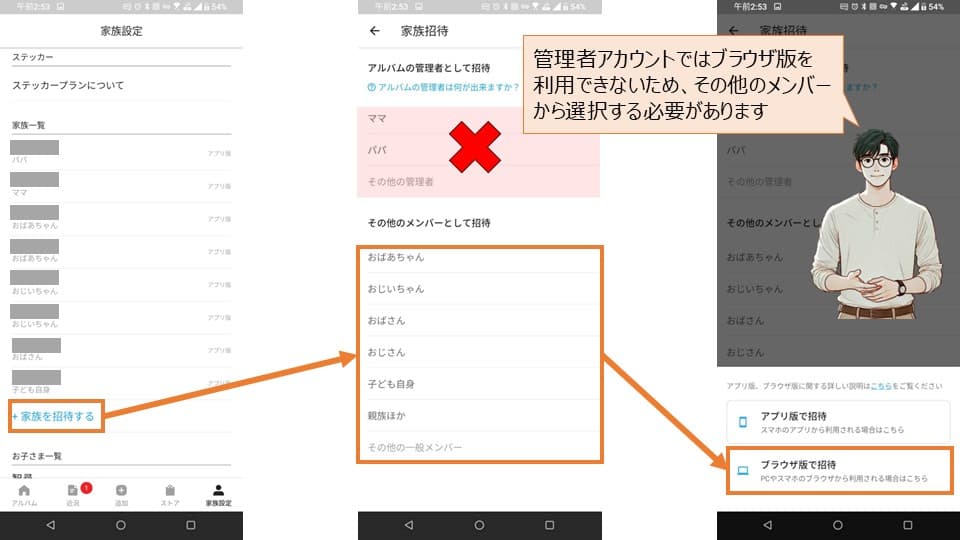
PCから「みてね」を利用するためには、閲覧用のURLを発行する必要があります。
発行手順は「みてね」のアプリ上から家族を招待する際の手順と同様の流れで、ブラウザ版で招待を行えば問題ありません。
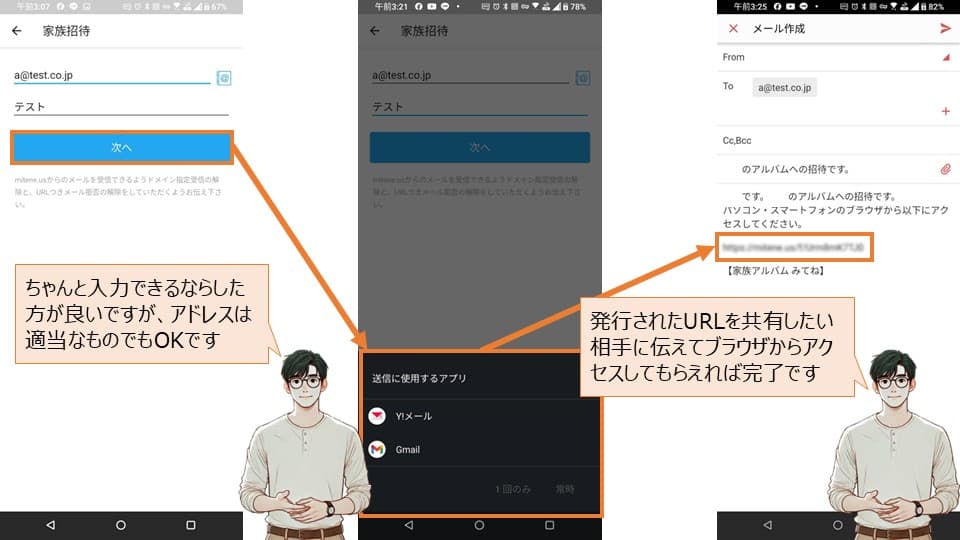
その後、招待する相手のメールアドレスとニックネームを入力します。
この際、メールアドレスに関してはわからなければ適当なアドレスでも大丈夫です(ほとんど使わないので)。
その後、最終的にメールソフトが立ち上がり、相手への招待メールが作成されます。
メールアドレスに問題がなければこのまま送信頂いてもOKですし、メール本文に記載されているURLをそのまま相手へ伝えるだけでも問題ありません。
(※適当なメールアドレスを入力した場合は誤って送信することがないようご注意ください)
手順②:ブラウザからの閲覧
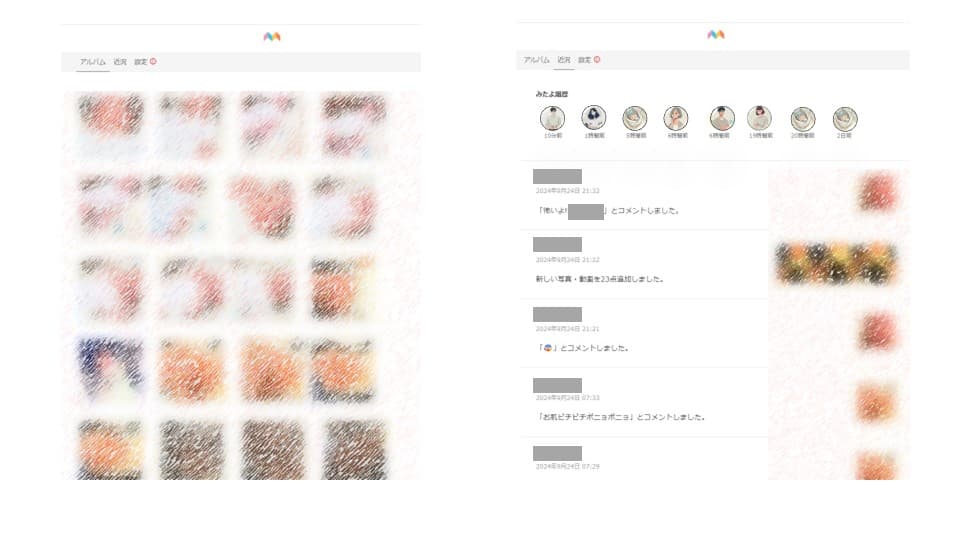
手順①で発行した閲覧用のURLにアクセスすると、アプリ版と同様、写真の一覧と近況画面を確認することができます。
パスワード設定について
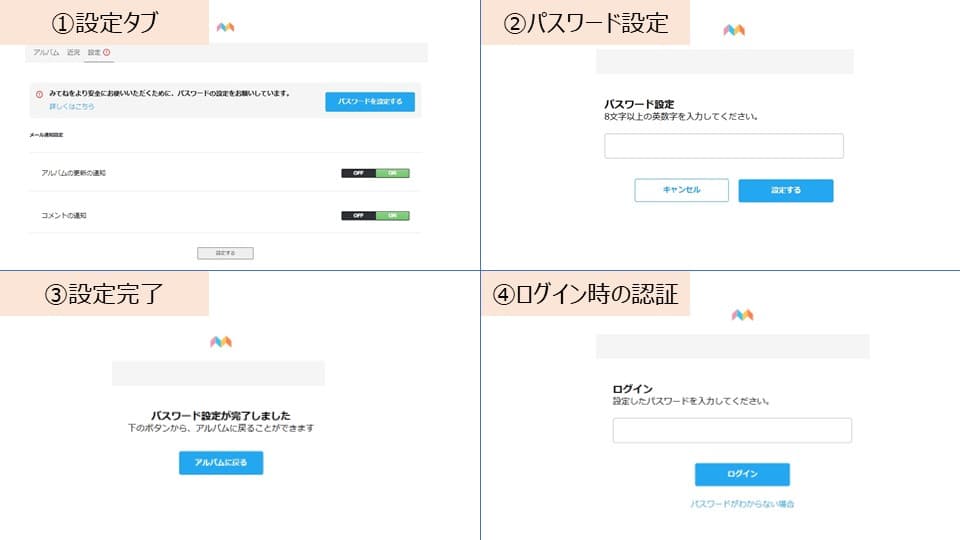
PCから「みてね」を安全に利用するためにはパスワードの設定が必須です。
パスワードは8文字以上の英数字を組み合わせて設定し、他人に推測されにくいものとしましょう。
設定後は、今後ブラウザで「みてね」にアクセスする際にこのパスワードを使用してログインします。
パスワード設定しないと、URLが分かったら誰でも閲覧できてしまうので絶対に設定しておきましょう!
また、パスワードを忘れてしまった場合は再設定が必要となります。

パスワードの再設定連絡は招待時に登録したメールアドレスに送られるようになっています。
そのため、メールアドレスを適当な情報で入力していた場合は再招待の手続き(手順①)から必要となりますのでご注意ください。
URLブックマークについて
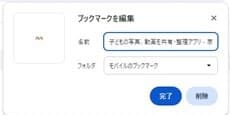
「みてね」のブラウザ版を利用する場合は閲覧用URLを使ってアクセスします。
このURLは一度発行されると何度でも利用可能です。
そのため、次回以降簡単にアクセスできるようにこのURLはブックマークしておくことをオススメします。
みてねブラウザ版とアプリ版の違い
基本機能
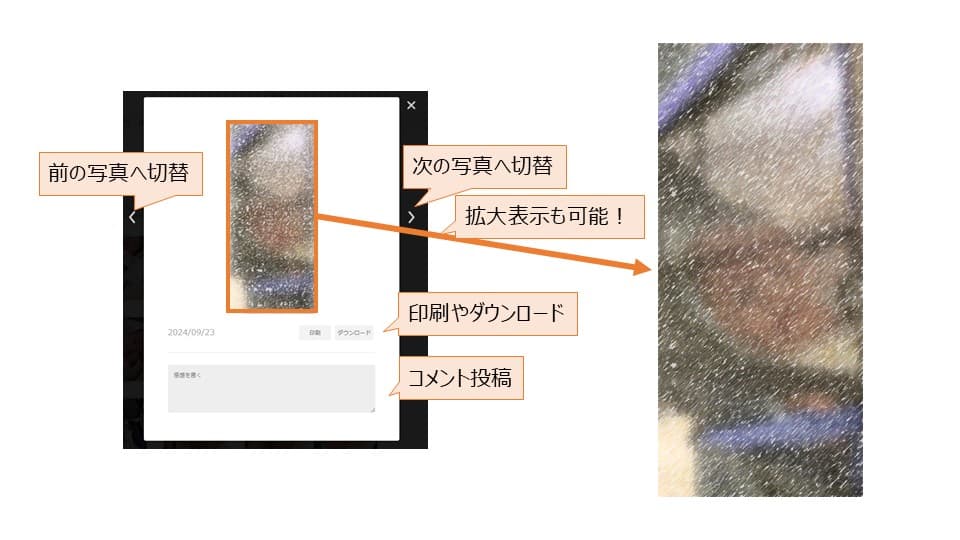
基本機能に関しては大きく変わる点はありません。
写真の閲覧やコメント投稿も可能ですし、拡大表示にも対応しています。
スマートフォンより大きい画面で見れるのは単純に嬉しいですね☺️
「みてね」のコメント機能についてはコチラを参照
写真一覧からしか閲覧できない
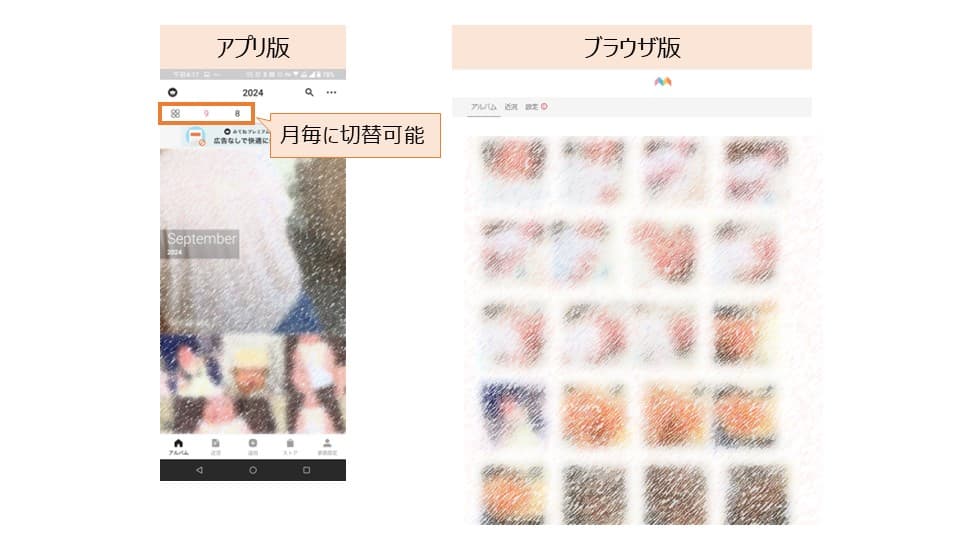
「みてね」のブラウザ版では、スマホアプリ版と同様に、家族と共有された写真や動画を閲覧することが可能です。
しかし、写真の一覧からしか参照することができません。
アプリ版では月毎に写真の一覧表示が可能なのですが、ブラウザ版では月単位での確認機能は提供されていないようです。
古い写真が見たいときとかはかなり不便かも😭
新規写真やコメントの通知機能はない
ブラウザ版でもアプリ版同様、新規写真のアップロードやコメントの履歴は「近況」タブから確認することが可能です。
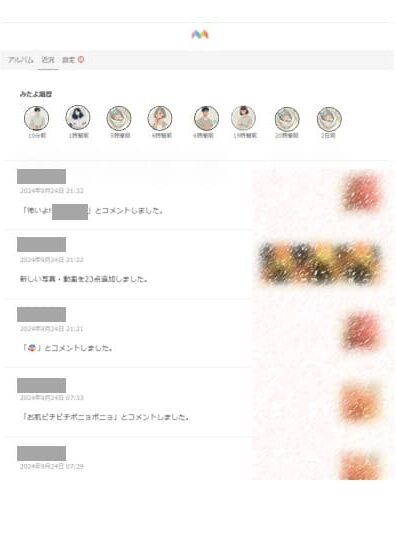
しかし、アプリ版のように写真のアップロードやコメント投稿を通知として受け取ることはできません。
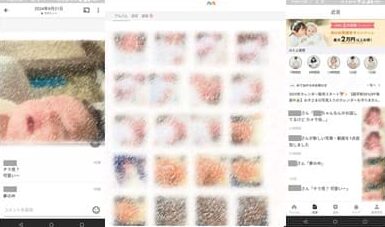
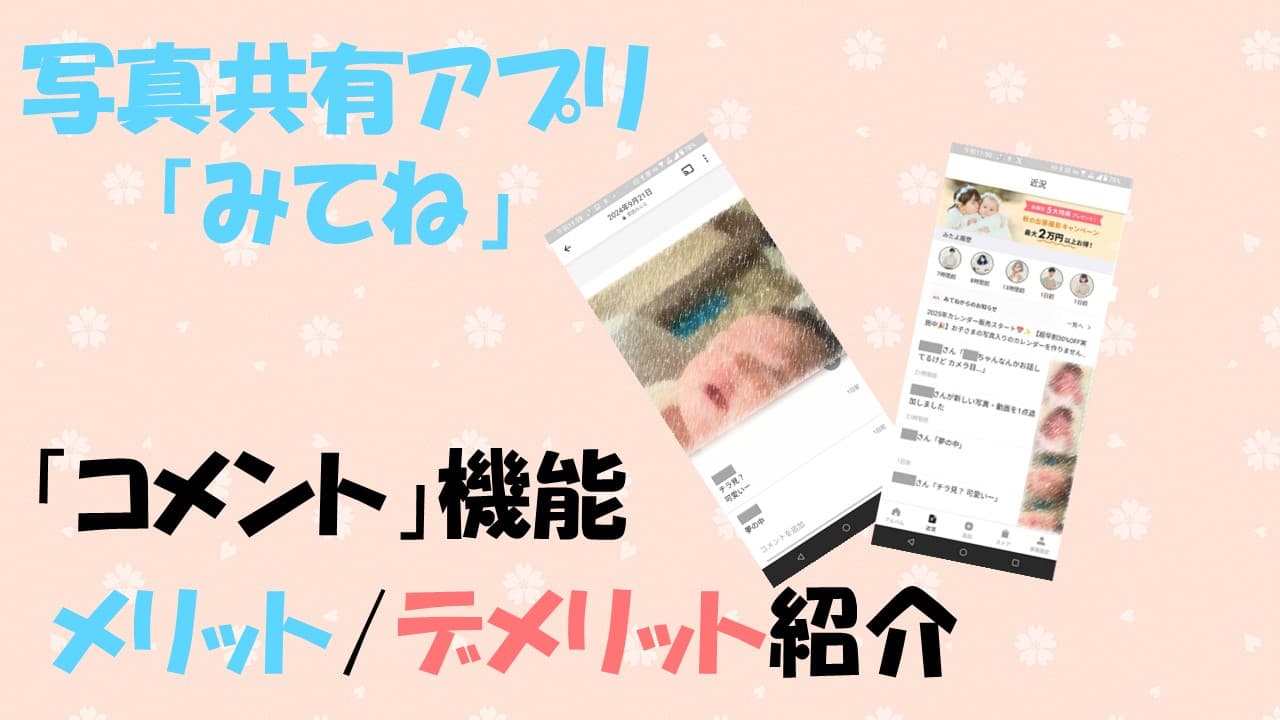
アプリ版であれば更新があった際は、下図のようにスマートフォンの通知でわかるようになっています。
ブラウザ版ではその通知がないため、いつ更新されたかわからずストレスを感じる場面が出てくるかもしれません。
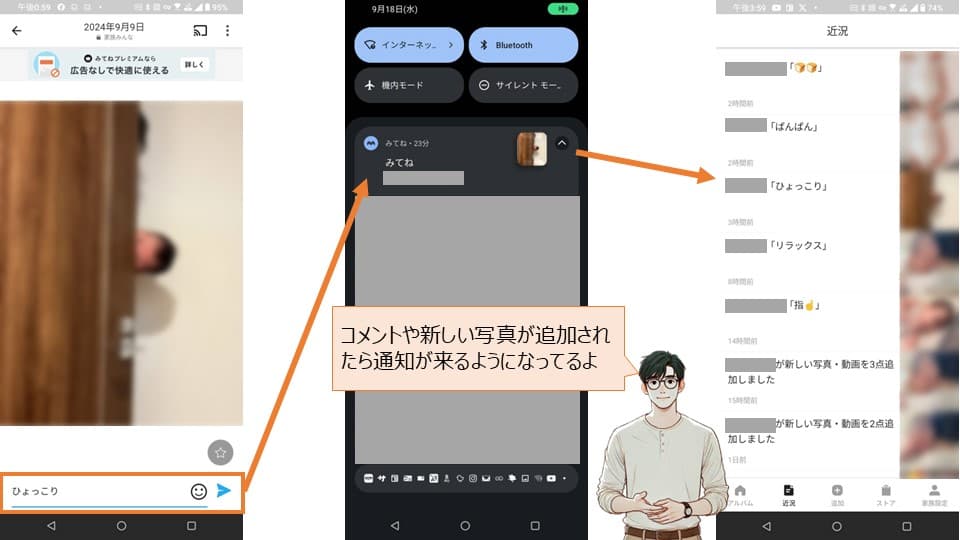
通知がないのは地味にストレスになるかも😭
写真のアップロードはできない
「みてね」では、管理者以外の写真アップロードを許可していれば家族誰でも写真を共有することが可能です。
しかし、その場合であってもブラウザ版からはアップロードすることができません。
ブラウザからのアップロードに関しては有料プラン(プレミアムプラン)の特典として用意されていますので、必要であればそちらをご検討ください。
「みてね」のプレミアムプランの詳細についてはコチラ

みてねをPCで使う際のメリットとデメリット
メリット:PCの大画面で写真を楽しむ利点
PCで「みてね」を使う最大の利点は大画面で家族写真を楽しめる点です。
スマホの小さな画面とは異なり、PCの大きなモニターでは、細かなディテールまでしっかりと確認できます。
親族との集まりの場などで、Wifi経由でテレビに表示したりすると盛り上がること間違いなしです!
個人的にはブラウザ版を敢えて使う利点はこのくらいですね…😅
デメリット:使いづらい面がある

「みてね」のブラウザ版は便利ですが、ちょっと気になる点も存在します。
たとえば、スマホ版では写真を閲覧する際に上から下へスクロールしていくと気持ちよく眺めることが可能です。
しかし、ブラウザ版ではページ単位で写真が表示されているため、遡っていくためには都度「次へ」ボタンを押す必要があります。
また、アプリ版との違いの項目にも記載した通り、月ごとの表示ができないため古い写真を閲覧する際は上記の問題も相まって中々大変です…。
FAQ(よくある質問)
みてねをPCから見るにはどうすればいいですか?
ブラウザ用の閲覧URLから参照してもらう必要があります。詳細はコチラをご参照ください。
PC版とスマホ版でできることの違いは何ですか?
基本機能に大きな差はありません。ただ、通知機能がないなど多少不便な点があります。詳細はコチラをご参照ください。
みてねのブラウザ版は安全ですか?
安全ですが、閲覧用URLそのままでは誰でもアクセスできてしまいますので、パスワードの設定をしておきましょう。
まとめ
「みてね」は家族や親族の中で写真を楽しむのには非常に適したツールです。
しかし、利用にあたっては基本的にスマホが必要とされます。
そのため、スマホを持っていない家族には写真の共有が難しいという点がありましたが、ブラウザ版によってその課題が解消されました。
設定は非常に簡単で少しの手順を踏めばブラウザを通じていつでも写真を閲覧することが可能です。
反面、残念ながらスマホ版と比べてできることに制限があったり使いやすさに課題があったりはします。
スマホがあるのであれば敢えてブラウザ版を使う必要性はあまりないかもしれません😅
もし、「スマホを持っていないから…」と写真の共有を諦めているご親族やお知り合いがいらっしゃる方は、ブラウザ版での共有も検討されてみてはいかがでしょうか?


