
「みてね」のプレミアムFamily Proは、まとめてダウンロード・テレビへのキャスト・最大1920×1080の動画保存などを使える上位プランです。
料金は日本向けのWeb決済で月額990円・年額9,900円、App Store/Google Play決済で月額1,090円・年額10,900円です。
基本の共有で足りる方や、長い動画を投稿できれば十分な方は、無料版やFamilyから検討できます。
Family Proならではの機能を使いたい方は、Familyとの差額と、使う端末・テレビの条件を確認して選びましょう。
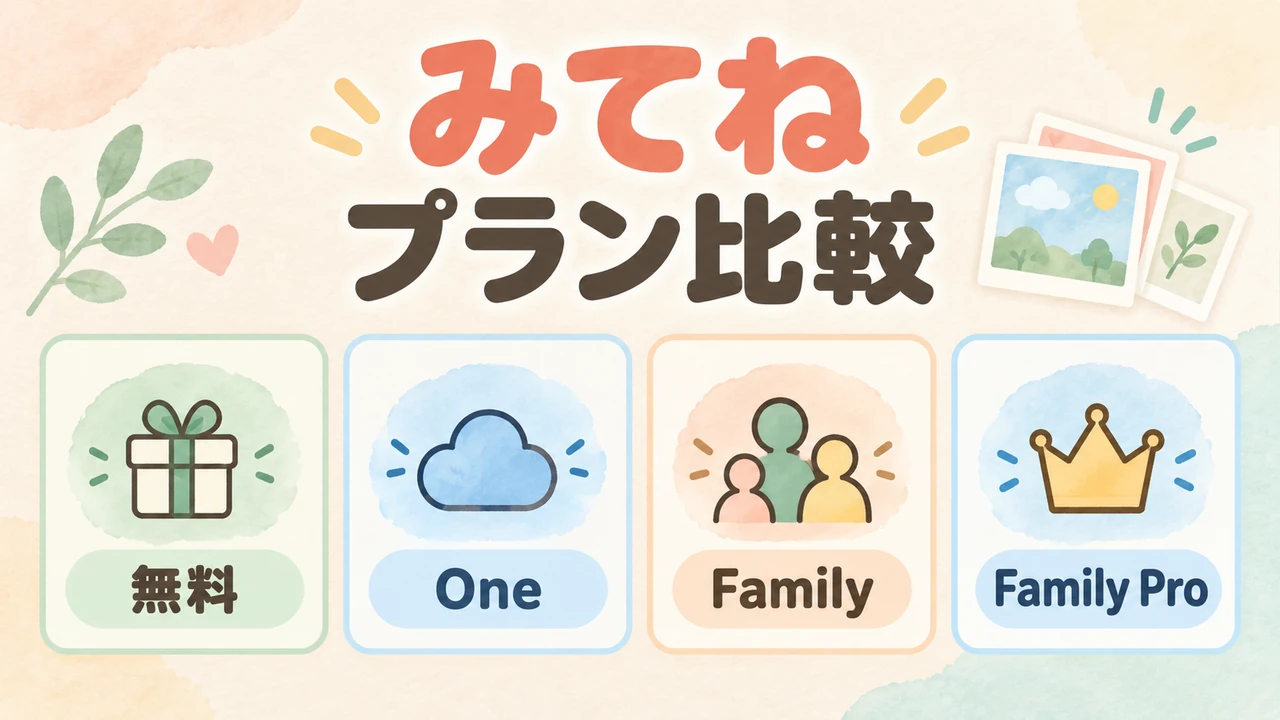
現在の有料プランはOne・Family・Family Proの3種類です。
この記事では、旧「プレミアムPro」をお探しの方へ、現行のFamily Proの料金・機能・向いている人をご紹介します。
この記事を書いている人について


この記事は「みてね」を第一子誕生から利用している私が書いています。使っていく中で感じたことやお役立ち情報を発信します😊
我が家は2026年9月に確認した時点でプレミアムFamilyを利用しており、Family Proのまとめてダウンロードやテレビキャストは未体験です。
Familyを使って感じたことと、2026年10月21日に確認した公式仕様を分けてお伝えします😊
この記事で伝えたいこと
- Family Proの支払経路別料金とFamilyとの差額
- まとめて保存・高画質動画・テレビキャストの条件
- Family Proが向いている人と契約前の注意点
プレミアムFamily Proの基本機能と料金
Family Proは、Familyの機能に、写真や動画を取り出す・大画面で見る・探すための機能を加えたプランです。
対象アルバムで1人が契約すれば、そのアルバムに参加している家族も特典を使えます。
ただし、タグ付けや1秒動画の編集など、管理者だけが操作できる機能もあります。
| プラン・決済方法 | 月額 | 月払いで12か月利用 | 年割プランの年額 |
|---|---|---|---|
| Family・Web | 540円 | 6,480円 | 5,400円 |
| Family・アプリ | 590円 | 7,080円 | 5,900円 |
| Family Pro・Web | 990円 | 11,880円 | 9,900円 |
| Family Pro・アプリ | 1,090円 | 13,080円 | 10,900円 |
アプリ決済はApp Store/Google Playでの支払いを指します。
表は日本向けの通常料金で、無料お試しを含めずに計算しています。
FamilyからFamily Proへの差額は、同じ決済方法ならWebで月450円・年割で年4,500円、アプリで月500円・年割で年5,000円です。
Family Proを1年使う場合、Web年割はWeb月払い12回より1,980円、アプリ年割はアプリ月払い12回より2,180円安くなります。
出典:プレミアムの購入方法・料金(2026年10月21日確認)
Web決済はアルバム管理者が対象
Webから申し込むには、アプリで登録したメールアドレスとパスワードでログインします。
テレビ用機器を持っていない場合の購入費や、スマホ・テレビの通信費は表に含みません。
正直、我が家ではFamilyで十分かなぁと感じています😓
差額を払うなら、使いたい機能があるかを先に確認したいですね。
Familyの利用感を知りたい方は、こちらもご覧ください。

Oneや無料版を含めた全体の違いは、プラン比較記事にまとめています。
プレミアムFamily Proの機能詳細
ここでは、Familyから増える主な機能と、使う前に押さえておきたい条件を紹介します。
動画の高画質保存
Family Proでは最大1920×1080(フルHD)、Familyでは最大1280×720(HD)で動画を保存できます。
高画質になるのは契約後に新しく投稿した動画
Family Proの契約完了後にアップロードした動画から適用されます。
過去に投稿した動画が自動で高画質になることや、元動画の画質を超えることはありません。
Family Proの契約中に投稿した動画は、解約後も保存画質が変わりません。
出典:動画の高画質アップロード(2026年10月21日確認)
スマホで見る分には、Familyの画質でも不満はないかなぁというのが私の感想です🤔
テレビで見ることが多いなら、画質の違いも選ぶ材料になりますね。
テレビへのキャスト
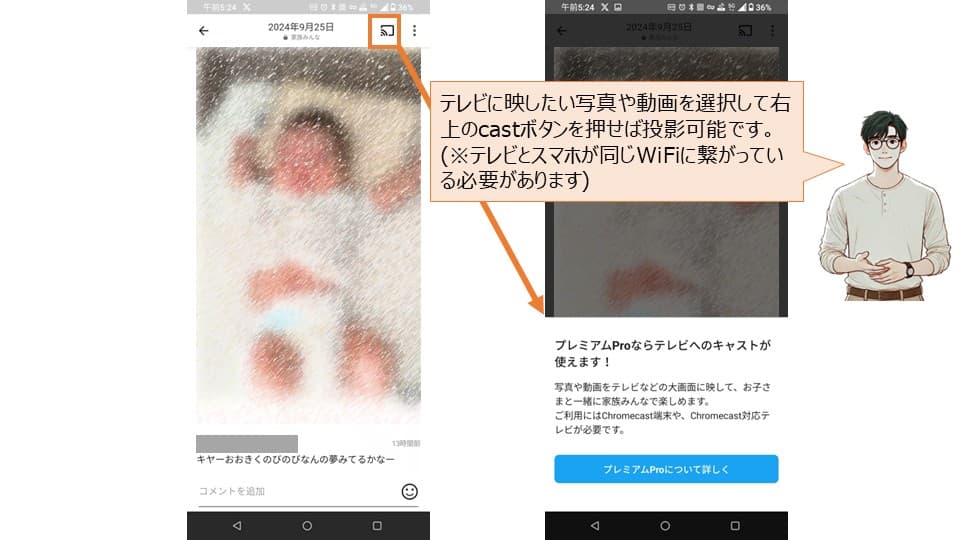
Family Proでは、みてねの写真や動画をスマートフォンから対応テレビへキャストできます。
Chromecast・Google TV Streamerを接続したテレビや、Chromecast対応テレビが対象です。
スマホとテレビを同じWi-Fiにつなぎ、iPhoneではローカルネットワークへのアクセスも許可します。
対応テレビを先に確認
Apple TV・Fire TV・Rokuなど、Chromecastに対応していない機器では、みてねのテレビキャストは利用できません。
テレビの購入時期だけで判断せず、メーカーの仕様と公式ヘルプで対応を確認してください。
出典:テレビへキャストできないときの確認事項(2026年10月21日確認)
無料プランでもテレビへ写真を表示する方法
パソコンとテレビが映像出力に対応していれば、無料で使えるブラウザ版をパソコンで開き、その画面をテレビに表示する方法もあります。
この方法はPCからの画面出力なので、Family Proのアプリ内キャストとは準備や操作が異なります。
ブラウザ版の閲覧設定は、こちらで紹介しています。

PCの準備まで考えると、手軽に見返したい方には少し手間がかかりますね😓
対応テレビがあるなら、Family Proのキャスト機能も候補になります。
まとめてダウンロード
Family Proでは、アプリ版の「アルバム」タブ右上のメニューから、写真・動画を選んでまとめてダウンロードできます。
他の家族が撮った写真も自分の端末へ残したい方には、選んでまとめて保存できることがメリットです。
1枚ずつ保存するのは正直面倒くさいですよね😓
我が家では、まとめてダウンロードはまだ試していません。
iPhone・iPadは1回100点まで
iOSでは、一度にまとめてダウンロードできるのは写真・動画あわせて100点までです。
100点を超える場合は分けて保存し、ダウンロードが許可された写真・動画を選んでください。
Androidの数値上限は公式ヘルプに記載されていないため、無制限とは案内できません。
保存先は、iOSでは「写真」アプリ、Androidでは端末ストレージ内の「ダウンロード」フォルダです。
Androidのフォルダ名は端末によって異なる場合があります。
保存後は、選んだ写真が開けるか、動画が再生できるかを確認しておきましょう。
出典:写真や動画のまとめて保存(2026年10月21日確認)
みてねから保存するデータもリサイズされているため、撮影した原本はパソコンや別の保存先にも残しておくと安心です。
出典:アップロード・ダウンロード時のリサイズ(2026年10月21日確認)
思い出を検索・整理できる機能

写真や動画に残したコメントを使って、「初めての誕生日」などのキーワードで思い出を検索できます。
日付を覚えていなくても、コメントに書いた言葉を手がかりに探せます。
コメント検索は、普段からコメントを残している人ほど使いどころがありそうですね😅
管理者は写真・動画へタグを付けてまとめることもできるため、「運動会」などのテーマごとに整理したい方にも向いています。
ほかにも、Family Proには管理者による1秒動画の編集、iOSのバックグラウンドアップロード、ピクチャー・イン・ピクチャーでの動画再生などの機能があります。
バックグラウンドアップロードは、iOSで他のアプリを使いながら投稿を続ける機能で、画面ロック中は停止します。
出典:Family Proの機能一覧(2026年10月21日確認)
プレミアムFamily Proのメリット
Family Proは、家族で共有した写真や動画を、見返す・取り出すところまでみてねで行いたい方に便利な機能を備えています。
① 家族と共有する動画をフルHDで残せる
〇 これから投稿する動画を、Familyより高い最大解像度で共有できます。
運動会や家族旅行の動画をテレビでも見るなら、最大1920×1080で保存できることは選ぶ理由になります。
元動画の画質や再生環境でも見え方は変わるため、画質だけで一律におすすめとはいえません。
② 家族全員が大画面で思い出を楽しめる
〇 対応テレビがあれば、スマホを回さずに同じ写真を見られます。
誕生日会や帰省など、家族が集まったときに写真や動画を見返す使い方が考えられます。
見る側の家族が、それぞれスマホで操作しなくても一緒に楽しめる点も魅力です。
③ 他の家族の写真をまとめて手元へ残せる
〇 家族が投稿した写真や動画を、複数選んで保存できます。
撮った本人のスマホにしかなかった写真を、みてね経由で自分の保存先へ取り出したい場面に向いています。
iOSの100点制限や保存許可を確認しながら、必要な写真を分けて保存しましょう。
プレミアムFamily Proのデメリット・注意点
使いたい機能があっても、追加料金や利用環境が合うかを先に確認しておきたいところです。
① Familyより料金が高め
× FamilyよりWeb月払いで450円、アプリ月払いで500円高くなります。
長い動画の投稿やPCからのアップロードだけが目的なら、Familyでも利用できます。
写真管理アプリに毎月約1,000円は、私には高めに感じます😓
我が家ではFamilyで足りているので、今のところProまでは不要かなと思っています。
他の家族の写真をまとめて保存するなど、差額に見合う使い道があるかで判断しましょう。
② テレビキャストには対応機器が必要
× Family Proを契約するだけでは、すべてのテレビへ映せません。
Chromecast対応の確認に加え、テレビとスマホを同じWi-Fiにつなぐ必要があります。
機器を追加する方は、その費用も含めて検討してください。
③ 他サービスで足りる用途もある
× すでに別の写真管理環境がある場合、使い道が重なることがあります。
普段使っている保存先やテレビへの表示方法で目的を満たせているなら、Family Proへ変える必要性は小さくなります。
ただし、他サービスの機能がそのままみてね内の写真に使えるわけではなく、写真の移動や家族の操作が増える場合もあります。
Googleフォトも含めて検討したい方は、こちらをご覧ください。

④ 撮影原本のまま保存するサービスではない
× 高画質プランでも、写真・動画はリサイズされます。
Family Proの動画は最大1920×1080なので、4Kなどの元動画をそのまま保管する用途とは分けて考えましょう。
みてねからのダウンロードやDVD収録データも、リサイズ後のデータです。
元の画質も残したいなら、撮影したデータは別にも保管しておきたいですね😭
出典:写真・動画のリサイズについて(2026年10月21日確認)
プレミアムFamily Proが向いている人
Family Proを選ぶか迷ったら、次のような使い方が自分や家族に当てはまるかを確認してみてください。
Family Proを検討しやすい使い方
- 家族が投稿した写真・動画を、まとめて端末へ残したい
- Chromecast対応テレビで、家族と写真をよく見返したい
- これから投稿する動画を最大フルHDで共有したい
写真の共有や整理は「みてね」で続けたい方
家族がみてねの操作に慣れていて、別の共有アプリを増やしたくない方には、Family Proでできることを広げる選び方があります。
私個人としては、写真管理は複数のサービスや機器に分けてバックアップを取ることをおすすめしています。
写真であればAmazon Photos/おもいでばこ、全般的にはGoogleフォト、子どもの写真は「みてね」などなど……😵💫
共有と整理をみてね中心にしても、撮影原本の保存先は別に確保しておきましょう。
大勢での集まりや家族イベントが多い方
家族や親族が集まる機会が多く、対応テレビも用意できるなら、キャスト機能を使う場面が増えます。
誕生日や帰省のとき、家族みんなで同じ画面を見返したい方は、候補として検討できます。
他の家族が撮った写真をまとめて保存したい方
撮った本人以外の家族が、自分のスマホにも写真を残したいときに、まとめてダウンロードが役立ちます。
Family Proは対象アルバムの家族も利用できますが、保存許可や端末の空き容量の確認は必要です。
我が家の祖父母だと、新しい操作は代わりにやってあげないと難しいかな……😓
慣れたみてねから保存できることが助けになるか、操作を手伝う家族とも相談して選ぶとよいと思います。
プレミアムFamily Proの加入方法
Family Proはアプリ内から申し込めるほか、アルバム管理者ならWebからも申し込めます。
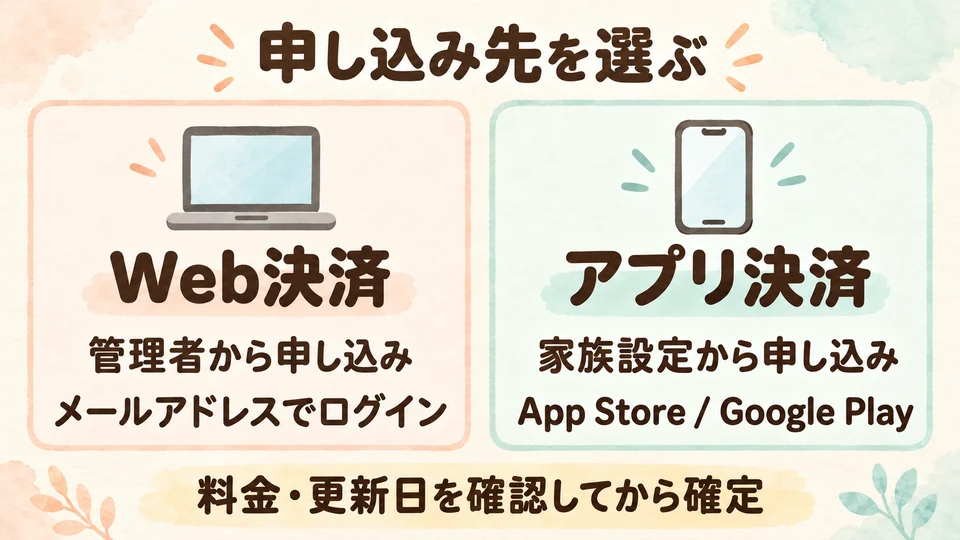
アプリ決済は、利用したいアルバムの「家族設定」タブにある「みてねプレミアムについて」から、Family Proを選びます。
Web決済は、公式プレミアムページの「みてねプレミアムをはじめる」から、登録済みのメールアドレスとパスワードでログインします。
申込画面でプラン名・月払いか年割か・料金・次回更新日を確認してから確定しましょう。
無料お試しも自動更新の確認を
初めて登録する場合は1か月の無料お試しがありますが、1ユーザーにつき1回です。
継続しない場合は、お試し終了の24時間前までにキャンセルが必要です。
アプリを削除するだけでは解約されないため、購入した経路で手続きしてください。
出典:プレミアムの購入方法(2026年10月21日確認)
出典:プレミアムの解約方法(2026年10月21日確認)
よくある質問
過去動画の画質や、まとめて保存・家族での利用条件をQ&Aで確認します。
Family ProとFamilyの違いは?
Familyの機能に、まとめてダウンロード・テレビキャスト・動画の最大フルHD保存・コメント検索などが加わります。
使いたい機能の条件は機能詳細で確認できます。
過去に投稿した動画も高画質になる?
自動では高画質になりません。
Family Proの契約完了後に新しくアップロードした動画から対象となり、元動画の画質を超えることもありません。
テレビキャストはどの機器に対応している?
Chromecast・Google TV Streamerを接続したテレビや、Chromecast対応テレビで使えます。
Apple TV・Fire TV・RokuなどChromecast非対応機器では利用できません。
まとめてダウンロードに制限はある?
iOSでは1回100点までです。
アプリ版で、ダウンロードが許可された写真・動画が対象です。
Androidの数値上限は公式ヘルプに記載がないため、無制限とは案内できません。
家族全員が契約する必要はある?
対象アルバムで1人がFamily Proを契約すれば、そのアルバムの家族も特典を使えます。
管理者だけが操作できる機能や、保存許可などの条件は別に確認してください。
解約後、投稿した高画質動画はどうなる?
Family Proの契約中にアップロードした動画は、解約後も保存画質が変わりません。
解約後に新しく投稿する動画まで、Family Proの高画質が適用されるわけではありません。
まとめ
Family Proは、Familyの機能に、まとめてダウンロード・テレビキャスト・最大フルHDの動画保存などを加えたプランです。
Webは月額990円・年額9,900円、アプリは月額1,090円・年額10,900円なので、支払経路と使う期間も合わせて選びましょう。
iOSのまとめて保存は1回100点まで、高画質化は契約後に新しく投稿した動画が対象です。
我が家ではFamilyで十分かな、という気持ちは変わりません😓
でも、家族の写真をまとめて取り出したい方や、対応テレビでよく見返す方なら、Proを選ぶ理由はありますね。
ご自身と家族が使いたい機能を確認してから、検討していただければと思います。


