
とある日、我が家に妻の悲鳴が響きました。

iPhoneで写真が撮れないんだけど!!!
話をよくよく聞いてみると、どうやらiPhoneの容量がいっぱいで写真が撮れなくなっているとのこと。
写真を撮りたいけど写真を消したくはない……どうすればいいの😭
子どもの写真はどれも大切で、簡単には消せないですよね。先に結論をお伝えすると、写真を残したまま空き容量を作るなら、まずアプリの整理と「iPhoneのストレージを最適化」を検討しましょう。
PCや「おもいでばこ」などに写真を移して端末を整理する方法もあります。ただし、コピーしただけではiPhoneの空き容量は増えません。保存を確認してから端末側を整理する必要があります。
我が家では、おもいでばこを活用して容量を空けました😊
この記事では我が家の体験も交えながら、写真を消さずにできる対策と、別の保存先へ移すときの確認事項を紹介します。
写真を消したくない!iPhoneの容量不足を解消するための基本方法

まずは、何が容量を使っているかを確認しましょう。「設定」→「一般」→「iPhoneストレージ」を開くと、写真やアプリごとの使用量が分かります。
iPhone本体の容量と、iCloudの保存容量は別物です。iCloudの有料プランに入るだけで、128GBのiPhoneが256GBになるわけではありません。写真が原因なら最適化や別の保存先、アプリが原因ならアプリの整理、と対策を分けると迷いにくくなります。
iPhone本体の容量を確保するための3つの方法
買い替え以外にもできることがあります。費用と手間を比べながら、自分に合う方法を選んでみてください。
方法①:本体の買い替えを検討する
容量の大きい機種へ買い替えるのも一つの方法です。ただし購入費用が掛かるため、今のiPhoneを使い続けたい場合は、次のアプリ整理や写真の最適化から試してみましょう。
当時使っていたのは128GBモデル。容量の大きい機種にも惹かれましたが、買い替えは高いですよね……😭
我が家では、まだ普通に使えるのに買い替えるのは抵抗があったので、見送ることにしました。買い替える場合も、旧端末の写真・動画が新しい保存先で開けることを確認してから整理してくださいね。
方法②:使っていないアプリを整理する
意外と容量を使っているのがアプリです。「iPhoneストレージ」でアプリを選び、本体と書類・データのどちらが大きいかを確認します。
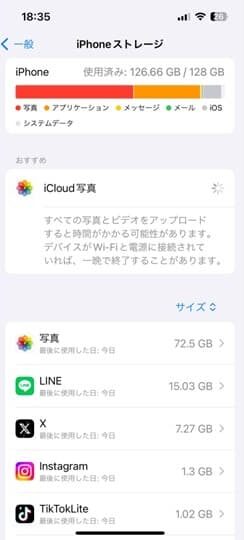
妻の場合は「写真」が大部分を占めていました。上の画像は当時の使用状況なので、現在の画面表示とは異なる場合があります。

写真だけでなく、LINEやXの使用量にもびっくりしました😅
「アプリを取り除く」は書類やデータを残してアプリ本体を外す操作、「アプリを削除」は関連データも削除する操作です。大切なトークやデータがあるアプリを、容量だけを見て削除しないようにしましょう。
詳しい違いはApple公式のストレージ確認方法で確認できます。取り除いたアプリを再び使うには再インストールが必要です。
方法③:ダウンロード済みの動画などを見直す
動画配信アプリのオフライン用動画や、聴き終えた音声なども確認してみましょう。再ダウンロードできるものなら、子どもの写真を消さずに空きを作れる場合があります。
自分で撮影した動画は同じように取り直せません。「写真」内の動画は、次の保存方法を確認してから整理するのがおすすめです。
写真の容量削減でiPhoneをスッキリさせる方法3選
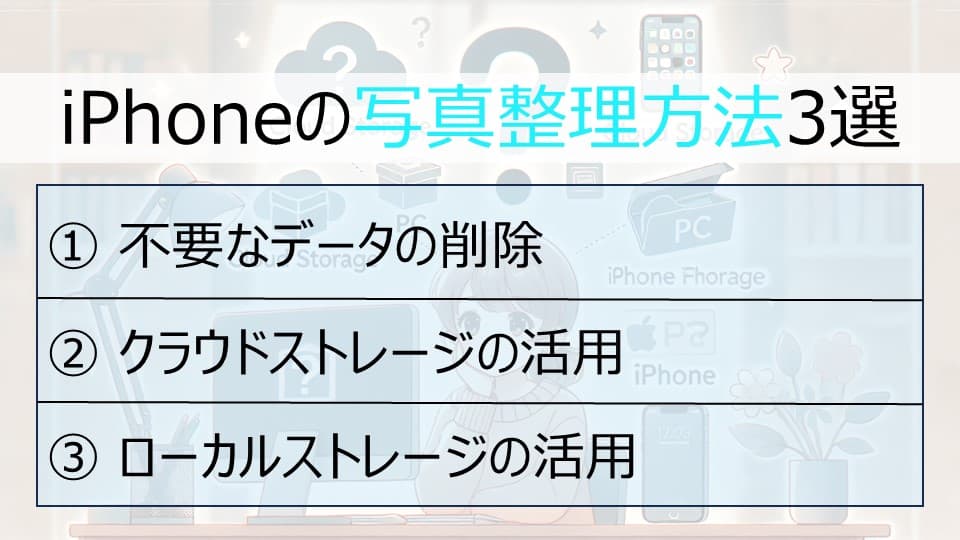
写真を減らす方法と、写真を残しながら端末の負担を減らす方法は違います。消したくない写真が多い方は、方法②・③を先に確認してください。
方法①:不要と判断できる写真だけを整理する
不要になったスクリーンショットなど、確実に使わないものから見直しましょう。似た表情でも残したい写真はありますよね。「最近見ていない」という理由だけで消す必要はありません。
ついつい連写したり動画をたくさん撮ったりしちゃって……😅
削除の前にiCloud写真の同期状態を確認してください。同期中の削除はほかの端末にも反映されます。「最近削除した項目」を空にすると、そこからは復元できなくなるため、容量確保を急いで一括削除しないようにしましょう。
方法②:クラウドを使う場合は「最適化」と「端末からの削除」を分ける
クラウドに写真を保存するだけで、必ず端末の容量が空くわけではありません。特にiCloud写真は、同じ写真ライブラリを端末間で同期する仕組みです。
iCloud写真は、削除せず「ストレージを最適化」する
Appleの写真アプリで写真を見続けたい方は、「iPhoneのストレージを最適化」が候補になります。フル解像度の写真・動画をiCloudに保存し、必要に応じてiPhone側を容量の小さいコピーに置き換える機能です。
設定は「設定」→自分の名前→「iCloud」→「写真」で確認します。「このiPhoneを同期」と「iPhoneのストレージを最適化」を使う方法は、Apple公式の写真ストレージ管理ガイドでも案内されています。
iCloud側には写真・動画を保存できる空きが必要です。無料枠で足りるかを確認し、不足する場合はプランの変更を検討してください。同期や最適化の進み方は写真の量や通信状況によって異なるため、すぐに一定量の空きができるとは限りません。
Amazon Photosは、プライム会員の写真保存先の候補
すでにAmazonプライム会員なら、Amazon Photosは写真の保存先として検討できます。プライム会員向けの写真ストレージは容量無制限ですが、プライム自体は有料で、動画は写真の無制限特典に含まれません。
写真中心なのか、動画も多いのかで合う保存先は変わります。動画の保存枠、会費、追加ストレージの条件は利用前に公式案内で確認してください。
アップロードを始めただけで完了とは判断せず、対象の写真・動画が保存先にそろっているか、実際に開けるかを確認しましょう。端末にもデータが残っている間は、その分の容量を使います。
無料体験の対象かどうか、体験終了後の会費と更新条件は申込画面で確認してください。会費と特典を確認したい方は、公式ページをご覧ください。
Googleフォトは、バックアップ確認後の端末整理を慎重に
今使っているGoogleフォトが自分に合っていれば、無理に別のサービスへ乗り換える必要はありません。
私もGoogleフォトは有料プランを使っています😊
Googleフォトには、バックアップ済みの写真を端末から取り除く「このデバイスの空き容量を増やす」機能があります。通常の写真削除とは目的が違うため、Google公式のiPhone向け手順で操作対象を確認してください。
iCloud写真も使っている場合、Appleの写真ライブラリからの削除はiCloudにも反映されます。iCloudにも残したい方は端末から削除する方法を選ばず、前述の最適化を検討しましょう。
Googleフォト上で写真が見えていても、端末内の写真を表示しているだけの場合があります。バックアップ状態と、同じアカウントの保存先に写真・動画があることを確認するのが大切です。
方法③:PCや「おもいでばこ」にコピーしてから整理する
写真を手元の機器にも残したい場合は、PCや外付けドライブ、おもいでばこが候補です。コピーしただけではiPhoneの空き容量は変わりません。保存先を確認し、その後に端末側を整理する順序になります。
PCへの転送は、Mac・Windowsそれぞれの写真取り込み機能を使います。接続や設定の条件はApple公式の写真転送手順を確認してください。iCloud写真の原本が端末にない場合など、環境によって準備が異なります。
最初は少数の写真で保存と読み出しを確認すると、操作の勘違いに気づきやすくなります。「最近削除した項目」を空にする判断は、保存先の確認が済んでからにしましょう。
我が家では「おもいでばこ」を活用
そこで我が家で使っているのが、BUFFALOの「おもいでばこ」です。写真や動画を保存・整理し、テレビなどで見返せる機器です。

PCを経由せずに写真を取り込める点と、本体を購入して使う仕組みが、我が家には合っていました。月額サービスが増えない点も個人的には嬉しいところです。
毎月の支払いが増えるのは気になるので、買い切りで使える点は魅力でした😊
ただし、端末から写真を消しておもいでばこだけに残すと、保存先は一つになります。本体の故障にも備えて、対応する外付けHDDなどへ別途バックアップを用意しましょう。ネットに置かないことだけで、写真の消失を防げるわけではありません。
使ってみて感じた良い点・気になる点は、おもいでばこの実体験レビューにまとめています。機器の対応条件はおもいでばこ公式サイトも確認してみてください。
よくある質問
写真を残しながら容量を空けたいときに、迷いやすいポイントをまとめました。
写真を消さずに、今すぐ空き容量を作れますか?
使っていないアプリや、再ダウンロードできる動画などの整理から確認してみましょう。写真が大部分を占める場合は最適化や別の保存先を検討しますが、処理に時間が掛かる場合があります。
iCloudの容量を増やせば、iPhone本体の容量も増えますか?
本体の保存容量は増えません。iCloud写真の最適化を利用すると端末側の写真の使用量を減らせる場合がありますが、iCloudの契約容量と本体容量は別です。
iCloudに写真があれば、iPhoneから削除しても大丈夫ですか?
iCloud写真を同期している場合は、iPhoneでの削除がiCloudやほかの端末にも反映されます。写真を残したい場合は削除せず、最適化を検討してください。
最適化すると、元の写真の画質は落ちますか?
iCloudにはフル解像度の写真・動画が保存されます。iPhone側は必要に応じて小さなコピーになり、原本の表示や取得には通信が必要になる場合があります。
PCに写真をコピーしたのに空き容量が増えません。
コピーは保存先を増やす操作なので、iPhoneにも写真が残っていれば容量を使い続けます。コピー先の保存と再生、同期削除の影響を確認してから端末側を整理してください。
バックアップしていれば、削除後はいつでも復元できますか?
必ず復元できるとは限りません。保存漏れや同期削除、機器の故障もあり得ます。削除後の復元に頼るより、事前に別の保存先で写真・動画を開いて確かめることが大切です。
まとめ
iPhoneの容量が足りなくなっても、大切な写真を急いで消す必要はありません。まず使用量を確認し、写真以外の整理、iCloud写真の最適化、別の保存先へのコピーから合う方法を選んでみてください。
iCloud写真は削除も同期されること、コピーだけでは端末の空き容量は増えないことが大切なポイントです。別の場所へ写真を移す場合は、保存先で開けることを確認してから端末を整理しましょう。
我が家のように写真も動画も増えていくご家庭は、保存先のバックアップも用意しておくと、これからの思い出を残しやすくなりますね😊


